皆さん、こんにちは。八戸市・根城で一人ひとりに寄り添う個別指導の塾、学習塾Rootです。
この記事では、令和9年度 大学入学共通テストのWeb出願におけるマイページ作成時の手順と注意点について説明します。
当サイトでは、これからも八戸の小学生・中学生・高校生の皆さんとその保護者様へ向けて、日々の学習や受験に役立つ情報をお届けしていきます。
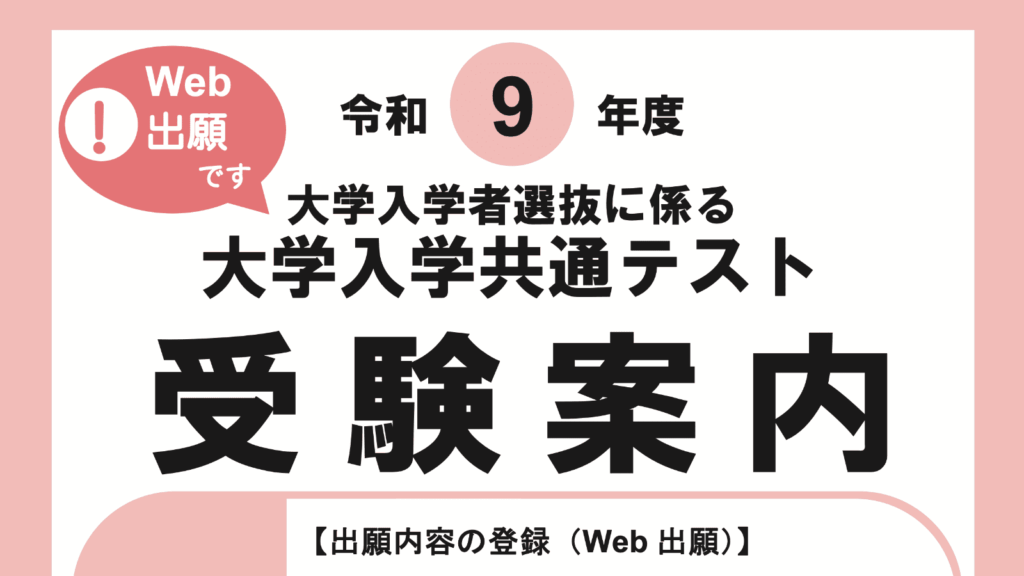
共通テスト web出願の流れを確認
令和9年度大学入学共通テストのWeb出願は、以下の5つのステップで行います。出願内容の登録だけでなく、検定料等の支払いまで完了することで出願が受理されますのでご注意ください。
ステップ 1:事前準備
出願にあたって、以下のものを準備します。
- 『受験案内』
大学入試センターのウェブサイト、またはテレメール進学サイトから入手します。 - 端末
インターネットに接続されたパソコン、スマートフォン、タブレット等(推奨環境を満たすもの)。 - メールアドレス
日常的に確認でき、共通テスト出願サイトからのメール(「no-reply@cen.dnc.ac.jp」等)を受信できる設定にしたもの。 - 検定料等支払方法の確認
クレジットカード、コンビニエンスストア、Pay-easy(ペイジー)のいずれかを選択します。 - 顔写真データ
令和8年 7月1日以降に撮影した、上半身・無帽・無背景の顔写真データ(5MB以内のjpg、png等)。
ステップ 2:出願サイトにアクセス
大学入試センターのウェブサイト(令和9年度試験のページ)のリンク、または『受験案内』の表紙などにある二次元バーコードから「共通テスト出願サイト」にアクセスします。
ステップ 3:マイページの作成
- 作成期間
令和8年 7月1日(水)10:00 ~ 10月2日(金)17:00 - 手順
共通テスト出願サイトの「マイページを作成」から、氏名、生年月日、メールアドレス、電話番号、パスワード、秘密の質問と答え等を入力します。入力後、登録したメールアドレス宛に届く「アカウント仮登録受付のお知らせ」メールに記載されたURLにアクセスすることで、マイページの作成が完了します。
ステップ 4:出願内容の登録
- 登録期間
令和8年 9月15日(火)10:00 ~ 10月2日(金)17:00 - 手順
マイページにログインし、「出願」を選択します。志願者情報、顔写真データのアップロード、出願資格、受験する教科、検定料の支払方法等を入力・選択します。高等学校卒業見込者の場合は、「在学する学校への出願情報の提供」に同意するかどうかも選択します。
【注意】ステップ 4を終えただけでは出願完了にはなりません。
ステップ 5:検定料等の支払い
- 支払い期間
令和8年 9月15日(火)10:00 ~ 10月2日(金)23:59 - 手順
STEP4で選択した支払方法(クレジットカード、コンビニエンスストア、Pay-easyのいずれか)で検定料と成績閲覧手数料(希望者のみ)を支払います。支払いの際には、支払方法を問わず一律188円の手数料がかかります。
以上の支払いが完了すると、登録したメールアドレス及びマイページのお知らせに通知が届き、マイページの「手続状況」が「出願完了」となります。
マイページ作成の手順
令和9年度 大学入学共通テストのWeb出願における「マイページ作成」の手順を、5つのステップでまとめました。
【マイページ作成期間】
令和8年 7月1日(水)10:00 ~ 10月2日(金)17:00
ステップ 1:共通テスト出願サイトへアクセス
- 大学入試センターのウェブサイトや『受験案内』にある二次元バーコードから、「共通テスト出願サイト」を開きます。
- ログイン画面の下方にある「初めての方はこちら」の枠内、「マイページを作成」ボタンをクリックします。
ステップ 2:利用規約と個人情報の取扱いの同意
- 画面に表示される「利用規約」および「個人情報の取扱いについて」を必ず読みます。
- 内容を承諾のうえ、それぞれの「同意する」のチェックボックスにチェックを入れます。
- 「次へ」をクリックします。
ステップ 3:必要事項の入力とテストメールの確認
- 以下の必要事項を入力します。
- 氏名(カナ・漢字等)
- 生年月日
- メールアドレス
- 電話番号
- パスワード
- 秘密の質問と答え
- 【重要】メールアドレスを入力したら、必ず「テストメール送信」ボタンをクリックし、手元の端末でテストメールが受信できるかを確認してください。
- 「パスワード」と「秘密の質問と答え」は後で必要になるため、必ず手元に記録を残してください。
- すべて入力したら「次へ」をクリックし、記録を取ったかどうかの確認メッセージが出たら「OK」をクリックします。
ステップ 4:仮登録メールの受信とURLへのアクセス
- 「仮登録メール送信完了」画面が表示されると同時に、登録したメールアドレス宛に「アカウント仮登録受付のお知らせ」というメールが届きます。
- メール本文に記載されているURLにアクセスします。
- 【注意】このURLは発行から60分間のみ有効です。60分を過ぎてしまった場合は、ステップ 1の「マイページを作成」からやり直す必要があります。
ステップ 5:マイページ作成完了
URLにアクセス後、「マイページ作成完了」という画面が表示されれば、無事にアカウント登録とマイページの作成が完了です。
作成が完了したら、トップページから登録したメールアドレスとパスワードを使ってログインできるか確認してみましょう。
マイページ作成時の注意点
令和9年度 大学入学共通テストのWeb出願における「マイページ作成」に関する注意点をまとめました。出願の第一歩となりますので、以下の点に気を付けて作成してください。
作成期間と基本ルール
- 作成期間
令和8年 7月1日(水)10:00 ~ 10月2日(金)17:00- 出願登録が始まる9月15日より前から作成可能です。
- 1人1アカウント
マイページは必ず志願者本人が1つだけ作成してください。複数作成してはいけません。
メールアドレスに関する注意点
- 受信設定
登録したアドレス宛に重要な通知が届きます。「no-reply@cen.dnc.ac.jp」「system@p01.mul-pay.com」「noreply@gmo-pg.com」からのメールが迷惑メールに振り分けられないよう、あらかじめ受信設定を確認してください。 - 共有不可
1つのメールアドレスを複数人で利用することはできません。 - 利用期間の確認
高等学校等から付与されたメールアドレスを使う場合、マイページが利用できる期間(令和9年4月30日 17:00)まで継続して受信可能か確認しておきましょう。 - メールが届かない場合
テストメールや仮登録完了メールが届かない場合は、迷惑メールフォルダやストレージ容量を確認してください。それでも届かない場合は、別のメールアドレス(GmailやYahoo!メールなど)を使用して登録をやり直してください。
入力文字に関する注意点
- 使用できない漢字
JIS漢字コードの第1・第2水準以外の文字(「髙」や「﨑」など)は登録エラーになる場合があります。その場合は「高」や「崎」などの代替文字、または「ひらがな」「カタカナ」で入力してください。
※ ここで登録した氏名が受験票に記載されます。 - ローマ数字は不可
「Ⅰ、Ⅱ、Ⅲ」などのローマ数字は登録できないため、算用数字(1、2、3)などで入力してください。 - 旧姓・通称名の利用
共通テストでは旧姓や通称名で登録しても構いませんが、志望大学へ出願する際に問題がないか、あらかじめ各大学に確認してください。
その他の重要な注意点
- パスワード等の記録
設定した「パスワード」と「秘密の質問と答え」は、ログインや設定変更時に必要になるため、必ず忘れないように記録しておいてください。 - 18歳未満の生年月日入力
出願資格を満たす者のうち、令和9年 4月2日以降に18歳に達する方は、システム上生年月日が入力できません。該当する場合は、大学入試センター事業第1課へ問い合わせてください。
関連リンク
大学入試センター : 大学入学共通テスト
https://www.dnc.ac.jp/kyotsu/index.html
大学入試センター : 大学入学共通テスト出願サイト(Web出願)について
https://www.dnc.ac.jp/kyotsu/web_syutugan.html
YouTube : 大学入試センター チャンネル
https://www.youtube.com/@大学入試センター
学習塾Root : 高校生 個別指導

無料体験授業・お問合せはこちら
無料体験授業のお申込み、講座の詳細、入塾などについてのお問合せはこちらからどうぞ。