皆さん、こんにちは。八戸市・根城で一人ひとりに寄り添う個別指導の塾、学習塾Rootです。
この記事では、令和9年度 大学入学共通テストのWeb出願における出願内容の登録の手順と注意点について説明します。
当サイトでは、これからも八戸の小学生・中学生・高校生の皆さんとその保護者様へ向けて、日々の学習や受験に役立つ情報をお届けしていきます。
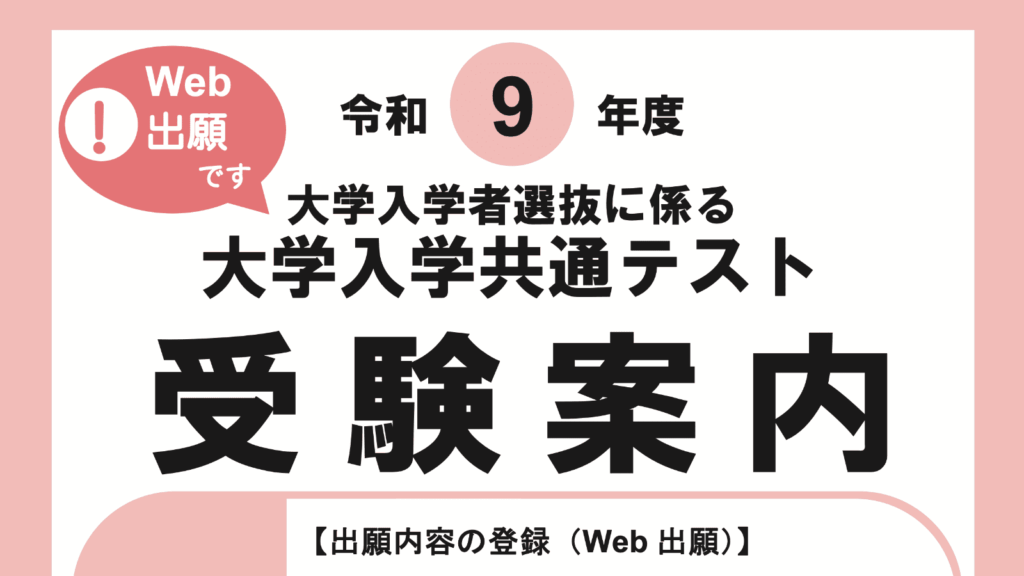
共通テスト web出願の流れを確認
令和9年度大学入学共通テストのWeb出願は、以下の5つのステップで行います。出願内容の登録だけでなく、検定料等の支払いまで完了することで出願が受理されますのでご注意ください。
ステップ 1:事前準備
出願にあたって、以下のものを準備します。
- 『受験案内』
大学入試センターのウェブサイト、またはテレメール進学サイトから入手します。 - 端末
インターネットに接続されたパソコン、スマートフォン、タブレット等(推奨環境を満たすもの)。 - メールアドレス
日常的に確認でき、共通テスト出願サイトからのメール(「no-reply@cen.dnc.ac.jp」等)を受信できる設定にしたもの。 - 検定料等支払方法の確認
クレジットカード、コンビニエンスストア、Pay-easy(ペイジー)のいずれかを選択します。 - 顔写真データ
令和8年 7月1日以降に撮影した、上半身・無帽・無背景の顔写真データ(5MB以内のjpg、png等)。
ステップ 2:出願サイトにアクセス
大学入試センターのウェブサイト(令和9年度試験のページ)のリンク、または『受験案内』の表紙などにある二次元バーコードから「共通テスト出願サイト」にアクセスします。
ステップ 3:マイページの作成
- 作成期間
令和8年 7月1日(水)10:00 ~ 10月2日(金)17:00 - 手順
共通テスト出願サイトの「マイページを作成」から、氏名、生年月日、メールアドレス、電話番号、パスワード、秘密の質問と答え等を入力します。入力後、登録したメールアドレス宛に届く「アカウント仮登録受付のお知らせ」メールに記載されたURLにアクセスすることで、マイページの作成が完了します。
ステップ 4:出願内容の登録
- 登録期間
令和8年 9月15日(火)10:00 ~ 10月2日(金)17:00 - 手順
マイページにログインし、「出願」を選択します。志願者情報、顔写真データのアップロード、出願資格、受験する教科、検定料の支払方法等を入力・選択します。高等学校卒業見込者の場合は、「在学する学校への出願情報の提供」に同意するかどうかも選択します。
【注意】ステップ 4を終えただけでは出願完了にはなりません。
ステップ 5:検定料等の支払い
- 支払い期間
令和8年 9月15日(火)10:00 ~ 10月2日(金)23:59 - 手順
STEP4で選択した支払方法(クレジットカード、コンビニエンスストア、Pay-easyのいずれか)で検定料と成績閲覧手数料(希望者のみ)を支払います。支払いの際には、支払方法を問わず一律188円の手数料がかかります。
以上の支払いが完了すると、登録したメールアドレス及びマイページのお知らせに通知が届き、マイページの「手続状況」が「出願完了」となります。
出願内容登録の手順
令和9年度 大学入学共通テストのWeb出願における「マイページ作成」の手順を、7つのステップでまとめました。
ステップ 1:マイページへのログイン
- 共通テスト出願サイトにアクセスし、登録したメールアドレスとパスワードを入力してログインします。
- 登録メールアドレス宛に届く6桁の「ログイン認証コード」を入力し、マイページTOP画面を開きます。
ステップ 2:出願手続きの開始と留意事項の確認
- TOP画面にある「出願」ボタンをクリックします。
- 画面に表示される「留意事項」(検定料の金額や注意事項など)をよく読みます。
- 承諾のうえ、「上記内容に同意する」と「大学入学共通テスト利用大学への入学を志願している」の2つのチェックボックスにチェックを入れ、「次へ」をクリックします。
ステップ 3:志願者情報の入力
画面の指示に従って、以下の項目を入力・選択します。
- 志願者情報
氏名・生年月日・メールアドレスは、マイページ作成時の内容が自動入力されています。 - 顔写真の登録
準備した顔写真データをアップロードします。ガイド線に合わせて顔の位置やサイズを微調整し、チェックリストをすべて確認してから登録を確定させます。 - 現住所・電話番号
郵便番号から住所を検索し、番地など詳細な住所を入力します(電話番号は自動入力されています)。 - 出願資格
「高等学校等検索」などから自身の出願資格を選択します。- 卒業見込者(現役生)
在学している学校を検索して選択し、「在学する学校への出願情報の提供」に同意するかどうかを選択します。 - 卒業者(既卒生)
卒業した年(西暦)、課程(全日制など)、学科を選択します。
- 卒業見込者(現役生)
- イヤホン不適合措置申請(※ 希望者のみ)
リスニングでヘッドホンの貸与を希望する方のみ、「申請する」にチェックを入れて申請書の画像をアップロードします。
ステップ 4:志願者情報の確認
- これまで入力した内容や顔写真に誤りがないか、しっかりと確認して「次へ」をクリックします。
- 登録した住所や高校の所在地をもとに試験場が指定されます。画面に確認メッセージが表示されたら、内容を確認して「OK」をクリックします。
ステップ 5:受験教科・成績閲覧希望の選択
- すべての教科について、受験の有無を選択します。
※ 必ず事前に志望大学の募集要項等で必要な教科を確認しておいてください。 - 成績の閲覧希望の有無(希望する / 希望しない)を選択します。
ステップ 6:教科等の確認と一時保存
- 選択した受験教科等に間違いがないか最終確認し、「次へ」をクリックします。
- ここで、これまで入力した内容がシステムに一時保存されます。
ステップ 7:支払方法の選択
- 検定料等の支払方法を、クレジットカード、コンビニエンスストア、Pay-easy(ペイジー)の3つから選択します。
- 「次へ」をクリックすると、それぞれの決済代行事業者の専用サイトへ移動し、出願内容の登録手続きが完了します。
出願内容登録後の注意点
出願内容を登録(入力)しただけでは、出願は完了していません。
選択した支払方法で、令和8年10月2日(金) 23:59までに検定料等の支払いを完了させてください。期限までに支払いが確認できない場合、出願は受理されず共通テストを受験できなくなりますので、登録後はすみやかに支払いを行いましょう。
関連リンク
大学入試センター : 大学入学共通テスト
https://www.dnc.ac.jp/kyotsu/index.html
大学入試センター : 大学入学共通テスト出願サイト(Web出願)について
https://www.dnc.ac.jp/kyotsu/web_syutugan.html
YouTube : 大学入試センター チャンネル
https://www.youtube.com/@大学入試センター
学習塾Root : 高校生 個別指導

無料体験授業・お問合せはこちら
無料体験授業のお申込み、講座の詳細、入塾などについてのお問合せはこちらからどうぞ。